
Para Quién Es Esto
Esta guía está dirigida a usuarios en México que tienen o planean comprar una cámara DJI Osmo Pocket, una cámara Osmo Action o un estabilizador Osmo Mobile, y desean comprender cómo utilizar DJI Mimo para grabar, controlar, transferir y editar contenido desde un teléfono.
También resultará útil para viajeros, vloggers, emprendedores, creadores de TikTok, Instagram y YouTube, profesionales independientes y pequeños negocios que necesitan producir videos atractivos sin depender de una computadora o de programas avanzados de edición.
No es necesario contar con experiencia previa en fotografía o producción audiovisual. El objetivo es explicar el funcionamiento de DJI Mimo de manera práctica, aclarar sus principales ventajas y ayudarte a integrarla en un flujo de trabajo eficiente.
Introducción
Crear contenido de video ya no es una actividad exclusiva de productoras o profesionales con equipos grandes. Hoy, un viajero puede documentar un recorrido por Oaxaca, un restaurante puede presentar sus platillos y un creador independiente puede publicar un vlog completo utilizando una cámara compacta y un teléfono.
Sin embargo, grabar es solo una parte del proceso. También es necesario revisar el encuadre, administrar archivos, transferir videos, realizar ajustes y preparar el contenido para su publicación. DJI Mimo reúne muchas de estas tareas dentro de una aplicación diseñada para trabajar con dispositivos portátiles de DJI.
Su función principal es conectar el equipo DJI con el smartphone para ofrecer una experiencia de grabación más completa. Dependiendo del producto utilizado, la aplicación puede mostrar una vista previa, permitir el control remoto, administrar el contenido y facilitar una edición rápida.
Para los usuarios mexicanos, esto representa una ventaja especialmente importante: es posible grabar durante un viaje, editar desde el celular y publicar sin regresar al hotel, la oficina o un estudio.
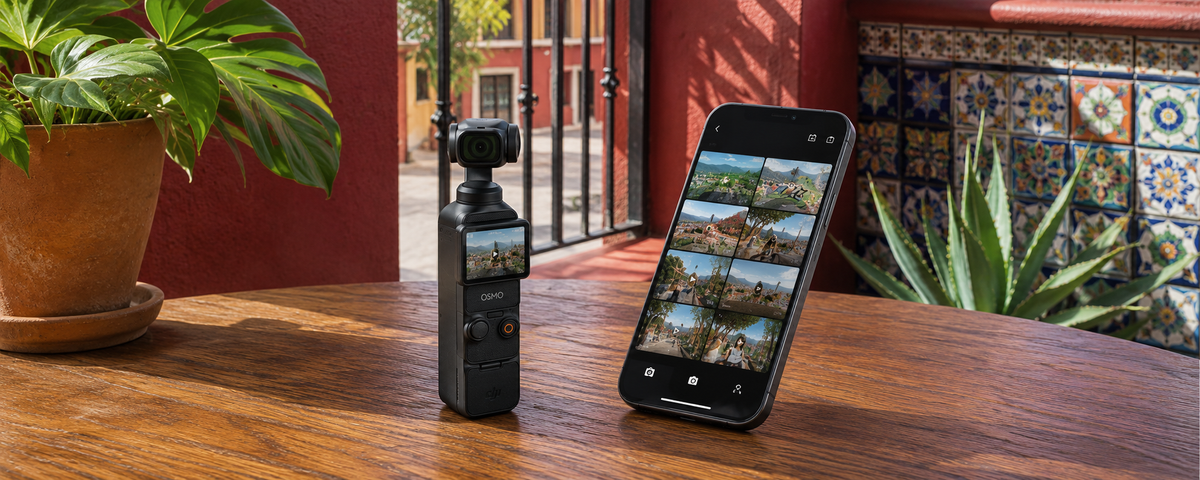
 DJI Mimo conecta el smartphone con dispositivos Osmo para simplificar la grabación, la revisión y la administración del contenido.
Qué Es DJI Mimo
DJI Mimo es una aplicación móvil creada para complementar determinados productos portátiles de DJI. En lugar de funcionar como una aplicación de cámara convencional, actúa como un centro de control y administración para equipos compatibles.
El nombre “Mimo” se relaciona con la idea de capturar momentos de forma sencilla. Su propuesta consiste en reducir la distancia entre la grabación y el contenido terminado. El usuario puede controlar determinadas funciones, revisar material, descargar archivos y realizar ediciones desde un mismo dispositivo.
Qué Puede Hacer DJI Mimo
Las funciones disponibles dependen del modelo de cámara, del teléfono y de la versión instalada, pero de manera general DJI Mimo puede ayudar a:
- Conectar un dispositivo DJI compatible con el smartphone.
- Mostrar una vista previa de la imagen en tiempo real.
- Controlar determinadas opciones de grabación.
- Revisar fotografías y videos almacenados.
- Transferir archivos al teléfono.
- Recortar clips y realizar ediciones rápidas.
- Crear contenido adaptado a redes sociales.
- Administrar actualizaciones o configuraciones compatibles.
DJI Mimo no sustituye todos los programas profesionales de edición. Su mayor fortaleza es la rapidez: permite resolver tareas frecuentes sin trasladar el material a una computadora.
Dispositivos Compatibles Con DJI Mimo
DJI Mimo está vinculada principalmente con las líneas de cámaras portátiles y estabilizadores para smartphone de DJI. La compatibilidad exacta puede variar, por lo que siempre conviene revisar la información oficial correspondiente al modelo y mantener actualizados tanto la aplicación como el firmware.
| Línea De Producto | Uso Principal | Aporte De DJI Mimo |
|---|---|---|
| Osmo Pocket | Vlogs, viajes y video portátil | Vista previa, control, transferencia y edición |
| Osmo Action | Deportes, aventura y actividades al aire libre | Administración de clips y configuración compatible |
| Osmo Mobile | Video estabilizado con smartphone | Modos inteligentes, seguimiento y herramientas creativas |
DJI Mimo Y Osmo Pocket
La combinación de DJI Mimo con una cámara de la línea Cámaras DJI Osmo Pocket es especialmente útil para vloggers y creadores individuales. El teléfono puede convertirse en una pantalla de apoyo para revisar el encuadre cuando la cámara está sobre un trípode o colocada a cierta distancia.
También facilita la transferencia de clips después de grabar. Esto permite seleccionar únicamente las tomas necesarias, enviarlas al teléfono y preparar una publicación sin copiar todo el material.
DJI Mimo Y Osmo Action
En una Cámara DJI Osmo Action, la aplicación puede ser útil para revisar tomas, administrar archivos y configurar determinadas opciones antes de una actividad.
Por ejemplo, una persona que graba ciclismo, senderismo o actividades acuáticas puede preparar la cámara desde el teléfono antes de colocarla en un soporte. Esto reduce la necesidad de manipular controles pequeños cuando el equipo ya está montado.
DJI Mimo Y Osmo Mobile
Los estabilizadores de la colección DJI Osmo Mobile están pensados para usuarios que desean seguir grabando con su smartphone, pero necesitan movimientos más fluidos y herramientas inteligentes.
En este caso, DJI Mimo ayuda a aprovechar funciones de seguimiento, control y grabación creativa que van más allá de la aplicación de cámara predeterminada del teléfono.
Funciones Principales De DJI Mimo
Vista Previa Y Control Remoto
Una de las funciones más prácticas es utilizar el teléfono como pantalla de supervisión. Esto ayuda a comprobar la composición, la posición del sujeto y el espacio disponible dentro del encuadre.
El control remoto resulta útil cuando una persona se graba sin equipo de producción. Una cámara colocada sobre una mesa o un trípode puede controlarse desde cierta distancia, siempre que la conexión y el modelo sean compatibles.
Esta función tiene aplicaciones claras para tutoriales, entrevistas, demostraciones de productos, contenido gastronómico y videos de presentación para negocios.
Transferencia De Fotografías Y Videos
Después de grabar, DJI Mimo facilita la revisión y transferencia del material al smartphone. En lugar de retirar una tarjeta de memoria y utilizar un lector, el usuario puede seleccionar los clips necesarios desde la aplicación.
El tiempo real de transferencia depende del tamaño de los archivos, su resolución, la duración de los videos, la velocidad del teléfono y el tipo de conexión disponible.
Una forma sencilla de estimar el almacenamiento requerido es:
Espacio aproximado = tasa de bits × duración ÷ 8
Por ejemplo, un video con una tasa de 100 megabits por segundo durante 60 segundos puede ocupar aproximadamente 750 megabytes:
100 Mbps × 60 segundos ÷ 8 = 750 MB
El resultado puede variar por la compresión y el formato, pero esta fórmula ayuda a comprender por qué los videos de alta calidad requieren suficiente espacio disponible en el teléfono.
Edición Rápida Desde El Celular
DJI Mimo incluye herramientas orientadas a usuarios que necesitan producir contenido con rapidez. Es posible seleccionar fragmentos, recortar clips y preparar una secuencia básica sin utilizar programas complejos.
Este flujo es adecuado para publicaciones cotidianas, historias, videos verticales, avances de proyectos y contenido que debe compartirse el mismo día.
Para trabajos comerciales de mayor nivel, como campañas publicitarias o producciones con corrección de color avanzada, todavía puede ser conveniente utilizar software profesional. DJI Mimo funciona mejor como una herramienta ágil de producción móvil.
Plantillas Y Recursos Creativos
Las funciones creativas ayudan a quienes todavía no dominan la edición. Una plantilla puede organizar varios clips, aplicar transiciones y generar un resultado coherente en menos tiempo.
Sin embargo, las plantillas deben utilizarse con criterio. Para desarrollar una identidad visual propia, conviene personalizar la selección de tomas, el ritmo, los textos y la música, en lugar de depender siempre del mismo formato automático.
 Un flujo móvil bien organizado permite grabar, seleccionar, editar y publicar contenido durante un viaje sin depender de una computadora.
Cómo Descargar E Instalar DJI Mimo
Antes de instalar la aplicación, verifica que tu teléfono y tu dispositivo DJI sean compatibles. También es recomendable contar con suficiente batería, almacenamiento disponible y una conexión estable durante la configuración inicial.
Preparación Antes De La Instalación
- Confirma el modelo exacto de tu dispositivo DJI.
- Revisa la compatibilidad con la versión del sistema operativo del teléfono.
- Descarga la aplicación únicamente desde una fuente oficial.
- Activa Bluetooth y Wi-Fi cuando el proceso lo solicite.
- Mantén el dispositivo DJI con suficiente carga.
- Evita interrumpir una actualización de firmware.
En algunos teléfonos Android, el proceso de instalación puede variar según la marca, el sistema operativo o la disponibilidad regional. Por seguridad, evita archivos procedentes de sitios no verificados.
Permisos De La Aplicación
DJI Mimo puede solicitar permisos relacionados con Bluetooth, red local, fotografías, videos, micrófono o ubicación aproximada, dependiendo del teléfono y de las funciones utilizadas.
Estos permisos permiten detectar el dispositivo, transferir archivos y guardar contenido. Puedes revisar y modificar los permisos desde la configuración del sistema operativo, aunque desactivar algunos podría limitar determinadas funciones.
Cómo Conectar DJI Mimo Con Una Cámara DJI
El proceso puede cambiar ligeramente entre modelos, pero normalmente sigue una secuencia similar.
1. Enciende El Dispositivo
Comprueba que la cámara o el estabilizador tenga suficiente batería. Durante la primera conexión, evita utilizar un nivel de carga demasiado bajo, especialmente si el sistema necesita completar una actualización.
2. Abre DJI Mimo
Inicia la aplicación y permite el acceso a las funciones necesarias. Mantén activados Bluetooth y Wi-Fi si la aplicación los requiere para detectar el equipo.
3. Selecciona El Modelo
Cuando DJI Mimo identifique un dispositivo cercano, selecciona el modelo correspondiente y sigue las instrucciones mostradas en pantalla.
4. Confirma La Vinculación
Acepta la conexión tanto en la aplicación como en el dispositivo, cuando sea necesario. Mantén ambos equipos cerca durante este proceso.
5. Revisa La Vista Previa
Una vez establecida la conexión, verifica que la imagen aparezca correctamente y que los controles disponibles respondan antes de comenzar una grabación importante.
6. Configura El Formato De Grabación
Define la orientación, resolución, velocidad de fotogramas y demás parámetros según el destino del contenido. Para redes sociales verticales, prepara el encuadre desde el principio; para YouTube o presentaciones comerciales, normalmente resulta más conveniente una composición horizontal.
Flujo De Trabajo Recomendado Con DJI Mimo
Una aplicación no mejora por sí sola la calidad de un video. El resultado depende de la planeación, la grabación, la selección del material y la edición. Un flujo ordenado permite aprovechar mejor tanto la cámara como DJI Mimo.
Antes De Grabar
- Limpia el lente de la cámara.
- Comprueba la batería y el almacenamiento.
- Define si el video será vertical u horizontal.
- Selecciona la resolución según el destino final.
- Realiza una prueba de audio.
- Revisa la exposición y el encuadre desde la aplicación.
Durante La Grabación
Graba clips relativamente breves y con una intención clara. Una secuencia de viaje puede combinar planos generales del lugar, tomas medias de una actividad y detalles de objetos, alimentos o arquitectura.
Para facilitar la edición, deja uno o dos segundos de estabilidad antes y después de cada movimiento. Evita comenzar a hablar al mismo tiempo que presionas el botón de grabación.
Después De Grabar
- Revisa el material antes de transferirlo.
- Elimina únicamente los clips que estés seguro de no necesitar.
- Selecciona las mejores tomas.
- Transfiere solo los archivos necesarios.
- Crea una primera versión breve.
- Revisa el audio, los textos y el formato.
- Exporta y comprueba el archivo antes de publicarlo.
Esta selección previa evita llenar la memoria del teléfono con tomas repetidas y acelera el proceso de edición.
Usos De DJI Mimo Para Creadores En México
Videos De Viaje
México ofrece escenarios muy distintos dentro de un mismo país: playas, pueblos mágicos, zonas arqueológicas, ciudades, desiertos y montañas. Una cámara compacta permite documentar estos lugares sin transportar un equipo pesado.
Un viajero puede grabar durante la mañana, seleccionar clips en una cafetería y publicar una versión corta desde el teléfono. La aplicación resulta especialmente práctica para contenido que debe compartirse mientras la experiencia todavía está ocurriendo.
Contenido Para Restaurantes Y Negocios
Los pequeños negocios pueden utilizar DJI Mimo para crear videos de productos, recorridos por instalaciones, testimonios y demostraciones de servicios.
Un restaurante puede grabar la preparación de un platillo; una agencia inmobiliaria puede documentar un recorrido; un hotel puede mostrar una habitación; y una tienda puede presentar nuevos productos con movimientos más estables.
Vlogs Para YouTube
Los vloggers necesitan equipos rápidos de encender, fáciles de transportar y capaces de producir una imagen estable. La serie Osmo Pocket cumple bien este objetivo, mientras que DJI Mimo ayuda a revisar el encuadre y administrar el material.
Para un canal de YouTube, conviene utilizar DJI Mimo como herramienta de apoyo y conservar los archivos originales cuando se planee una edición más completa.
Videos Cortos Para TikTok E Instagram
En las plataformas de video corto, los primeros segundos son decisivos. Una grabación estable, un sujeto bien encuadrado y una edición directa pueden aumentar la claridad del mensaje.
DJI Mimo permite preparar contenido vertical con rapidez, pero la tecnología debe estar al servicio de una idea concreta. Antes de grabar, define qué verá el usuario, qué aprenderá y por qué debería seguir mirando.
Contenido De Acción Y Aventura
Para ciclismo, senderismo, actividades acuáticas o recorridos en exteriores, una cámara de acción puede resultar más adecuada que una cámara de bolsillo. En estos casos, DJI Mimo ayuda a revisar los clips y organizar el material después de la actividad.
Quienes buscan un equipo diseñado para movimiento y condiciones exigentes pueden explorar la colección de Cámaras De Acción DJI Para Aventuras.
 Desde recorridos urbanos hasta destinos naturales, DJI Mimo facilita una producción ligera para creadores que necesitan publicar durante el viaje.
Errores Comunes Al Usar DJI Mimo
El Dispositivo No Aparece En La Aplicación
Comprueba que Bluetooth y Wi-Fi estén activados, acerca el dispositivo al teléfono y reinicia ambos equipos. También verifica que ninguna otra aplicación esté utilizando la conexión.
La Transferencia Es Demasiado Lenta
Los archivos de alta resolución pueden ser pesados. Transfiere primero los clips necesarios, libera espacio en el teléfono y evita realizar otras tareas intensivas durante el proceso.
La Aplicación Pierde La Conexión
Mantén el teléfono cerca del dispositivo y reduce posibles interferencias. En algunos casos, cerrar y volver a abrir la aplicación puede restablecer la comunicación.
El Teléfono No Tiene Espacio Suficiente
Antes de una sesión, revisa cuánto almacenamiento está disponible. Los videos de alta calidad pueden ocupar varios gigabytes en pocos minutos. Conserva una copia de seguridad antes de eliminar material importante.
El Video No Se Ve Profesional
La aplicación facilita el proceso, pero no reemplaza la planeación. Revisa la iluminación, el fondo, el audio, la composición y el movimiento. Un video sencillo y bien planteado suele funcionar mejor que uno lleno de efectos sin una idea clara.
Confundir DJI Mimo Con Aplicaciones Para Drones
DJI Mimo está orientada principalmente a cámaras portátiles y estabilizadores compatibles. Los drones DJI utilizan otras aplicaciones según el modelo. Si tu objetivo principal es la creación aérea, puedes consultar la colección de Drones DJI Mini Para Creación De Contenido y verificar la aplicación requerida por cada equipo.
Buenas Prácticas De Seguridad Y Privacidad
Descarga la aplicación únicamente desde canales oficiales y revisa periódicamente los permisos concedidos. Evita instalar versiones modificadas o archivos publicados por terceros sin verificar su origen.
Antes de actualizar el firmware, asegúrate de que tanto el teléfono como el dispositivo DJI tengan suficiente batería. No apagues el equipo ni cierres la aplicación durante una actualización.
También es recomendable conservar copias de seguridad de proyectos importantes. Una aplicación móvil es una herramienta de trabajo, pero no debe ser el único lugar donde se almacene contenido valioso.
DJI Mimo Como Centro De Un Flujo Creativo Móvil
DJI Mimo convierte al smartphone en una herramienta de apoyo para grabar, revisar, transferir y editar contenido creado con dispositivos Osmo compatibles. Su mayor ventaja no consiste únicamente en reunir funciones, sino en simplificar todo el proceso de producción.
Para un creador en México, esto significa poder trabajar con un equipo compacto, producir contenido durante un viaje y responder con mayor rapidez a las necesidades de redes sociales, clientes o proyectos personales.
La mejor elección dependerá del tipo de contenido. Osmo Pocket resulta adecuada para vlogs y recorridos; Osmo Action está pensada para movimiento y aventura; mientras que Osmo Mobile permite aprovechar la cámara del smartphone con mayor estabilidad.
Explora en DJI Shop México las colecciones de cámaras y estabilizadores compatibles con tu estilo de creación. Compara las opciones disponibles, identifica el formato que mejor se adapta a tu flujo de trabajo y elige un equipo que te permita grabar, editar y publicar con mayor libertad.
Share:
DJI Mini SE en México: ¿Sigue siendo una buena opción para principiantes en 2026?
DJI Avata: guía completa del drone FPV para crear videos inmersivos en México